版本v20261014
| 版本 | 修改说明 |
|---|---|
| v20261014 | 优化了标题和排版 |
| v20240819 | 初始化版本 |
1. 尽量不在C盘安装应用软件
相信很多人都会遇到这种情况,你会发现Windows用了一段时间,C盘可用容量就会变少了,以至于系统会频繁提醒你空间不足。C盘空间不足会导致系统运行缓慢,影响系统的正常运行,甚至会蓝屏崩溃。
由于大多数应用软件在安装的时候,都默认安装在系统盘(C盘),加上软件平时运行和下载资料,使得的C盘的空间会被逐渐占用,导致出现一系列问题,所以我们尽量把应用软件安装在非系统盘,也就是除了C盘的其他盘。
2. 每个软件应该安装在一个独立的空目录
如果多个软件安装在同一的目录,不但软件管理非常混乱,而且如果多个软件的文件出现同名的情况下,会相互覆盖,导致其他软件运行崩溃。
所以正确的做法是,规划一个统一的目录存放软件安装文件,例如d:\Programs。每个软件在安装前都应该规划一个独立的空目录进行安装。例如安装微信和QQ,我们可以规划2个空的平级目录进行安装。如下所示:
d:\Programs\Wechat  <--安装微信
d:\Programs\QQ  <--安装QQ
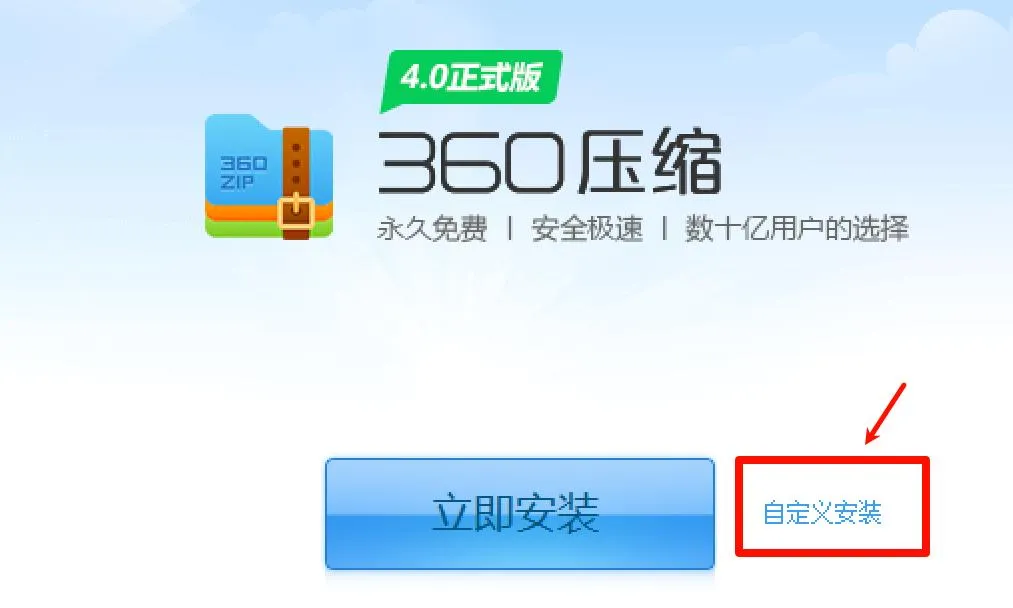
3. 安装软件要选择“自定义安装”选项
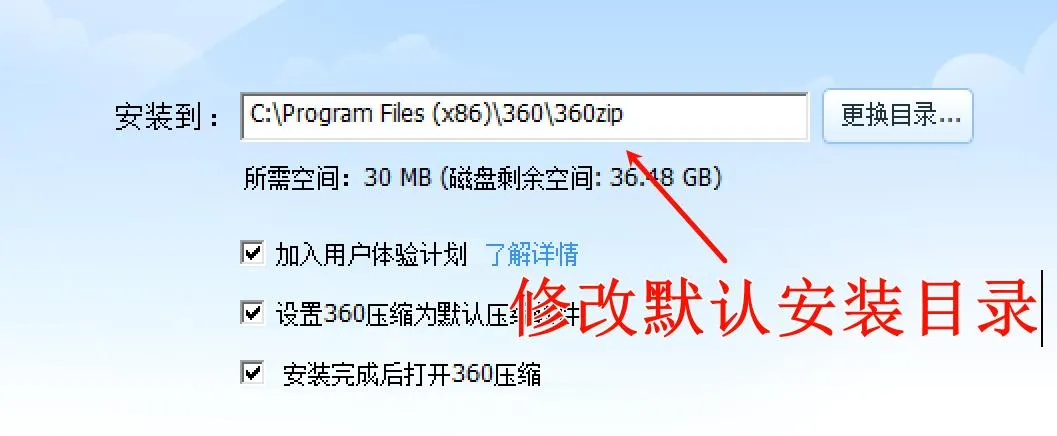
大多数软件的在安装的时候,会有一个默认安装目录,这个默认安装目录一般都在C盘,因此我们安装软件的时候一定要注意,不要选择“快速安装”选项,尽量选择“自定义安装”选项。
4. 软件安装目录路径避免有空格和中文
有很多的软件对于中文和空格的支持不够好,运行过程中可能会出错,为了避免这种情况,我们应该统一使用英文和下划线组合来命名软件安装目录。
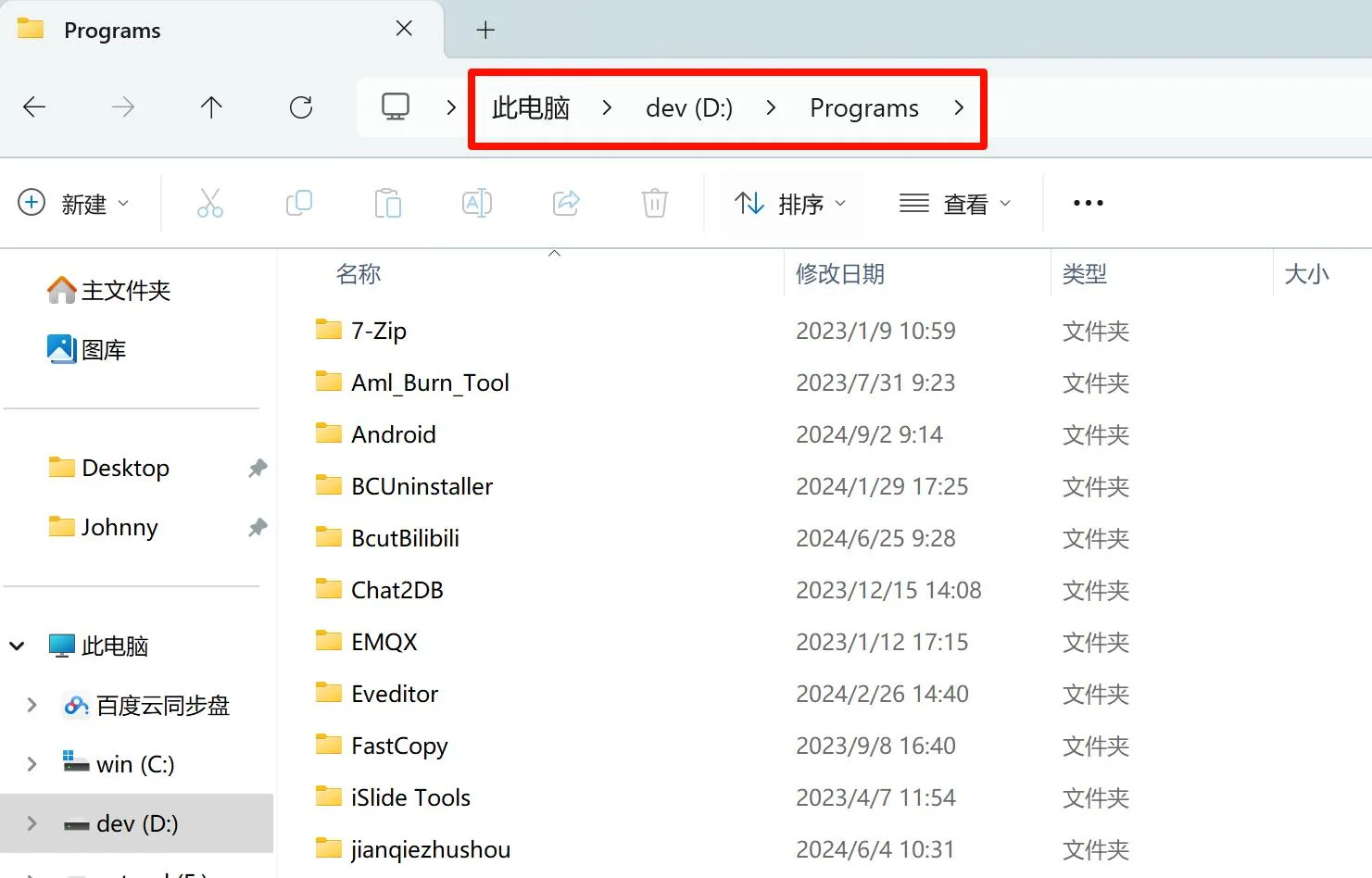
分享我个人的习惯,我一般会建一个
D:\Programs目录,用于存放应用软件的安装目录。
5. 如何卸载应用软件
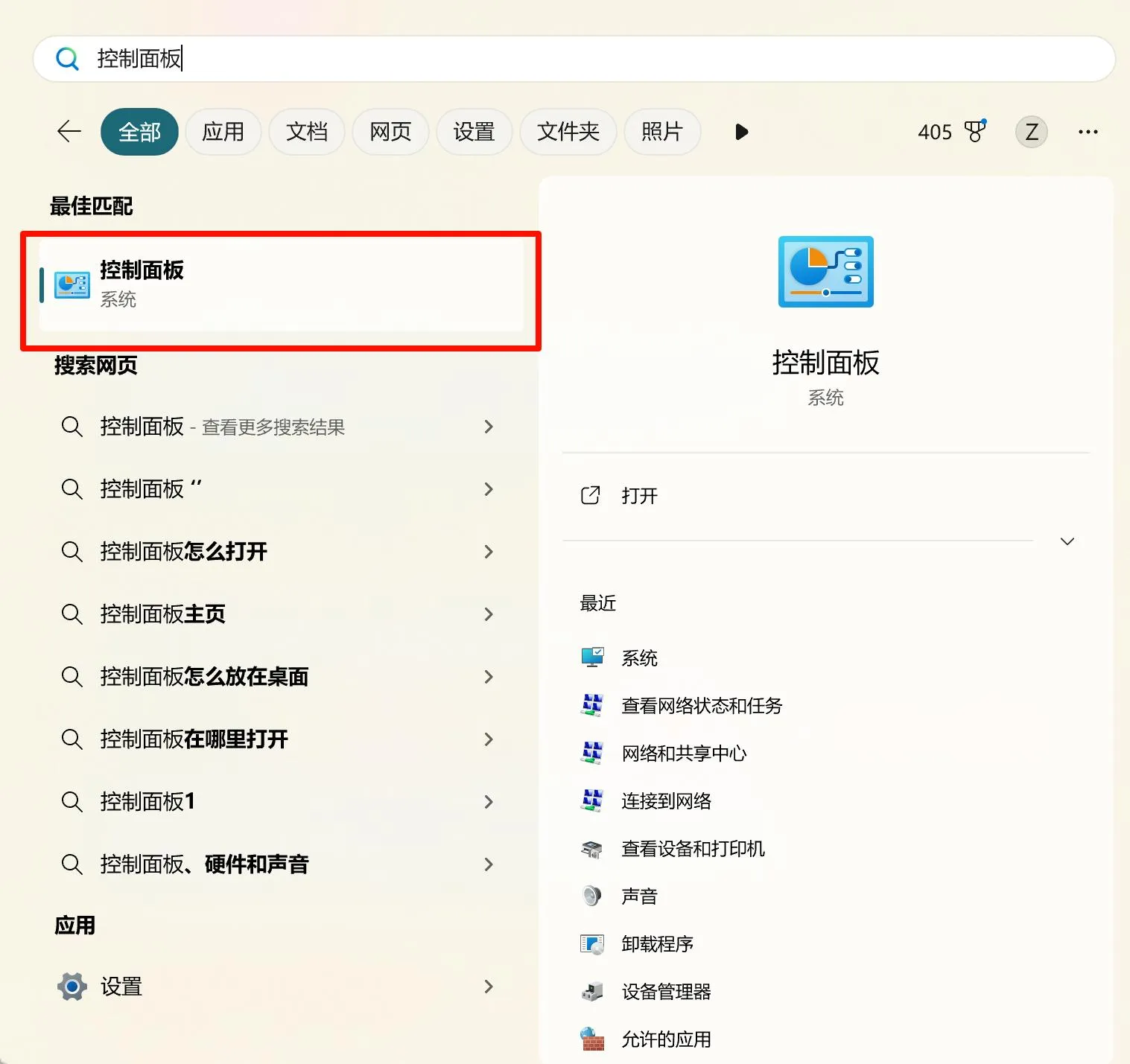
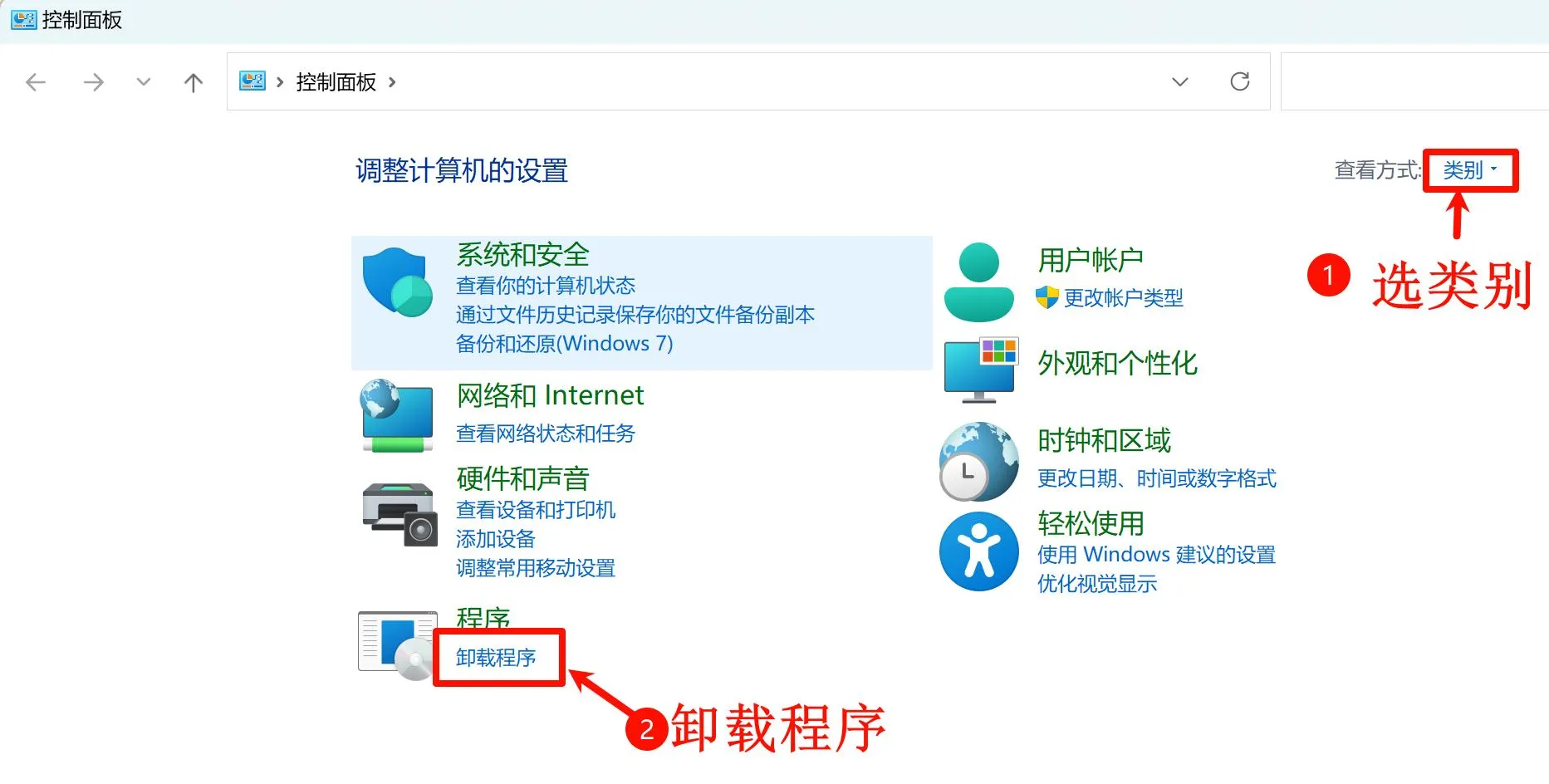
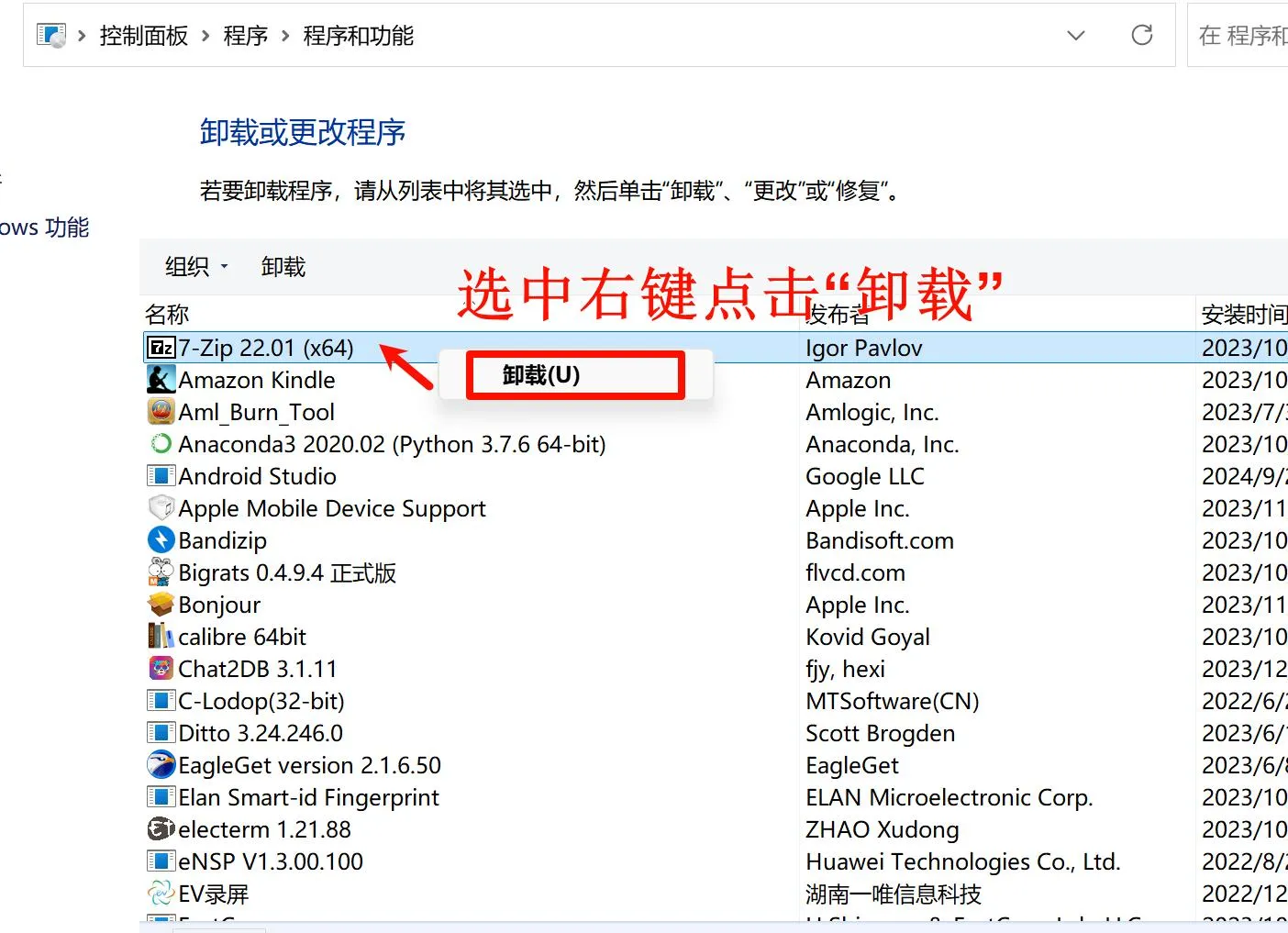
Windows 的软件可以在按下Win+S打开搜索,输入控制面板,进入控制面板的卸载程序里面卸载应用软件。
6. 快速卸载工具
Geek Uninstaller 是一款免费的快速卸载软件的工具,它比控制面板加载更快,而且卸载速度也快。
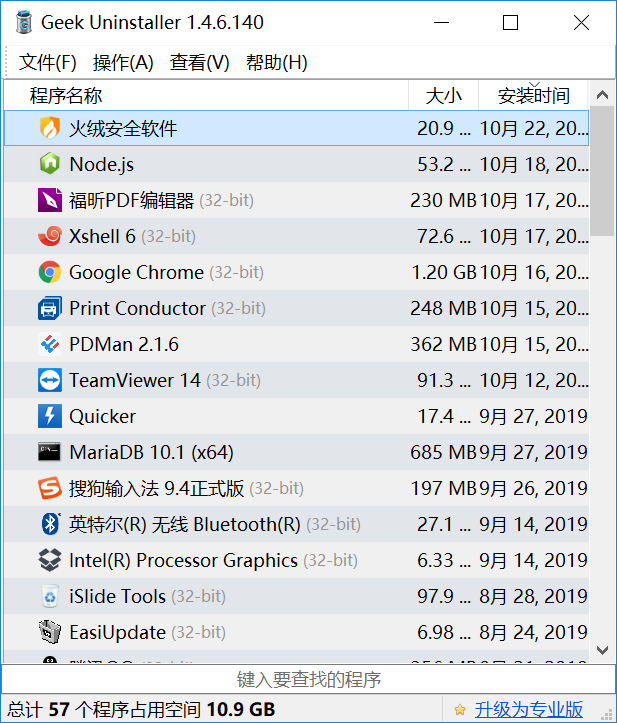
下载地址:https://geekuninstaller.com
总结
- 安装应用软件
尽量不要装在C盘,容易出现权限问题或占据系统盘大量空间。 - 安装软件时不要勾选快速安装选项,应该选择
自定义安装或者高级选项,选择自定义的安装目录。 - 软件安装目录路径避免有空格和中文。
- 软件不能直接删除,这样卸载不干净。应该进入
控制面板卸载软件。