TRAE是一款AI原生编程IDE,适合大学生做课程作业、课程设计、小型项目开发、学习代码、调试排错,支持Python、Java、C++、前端等绝大多数编程语言。
一、注册账号领取新人积分福利
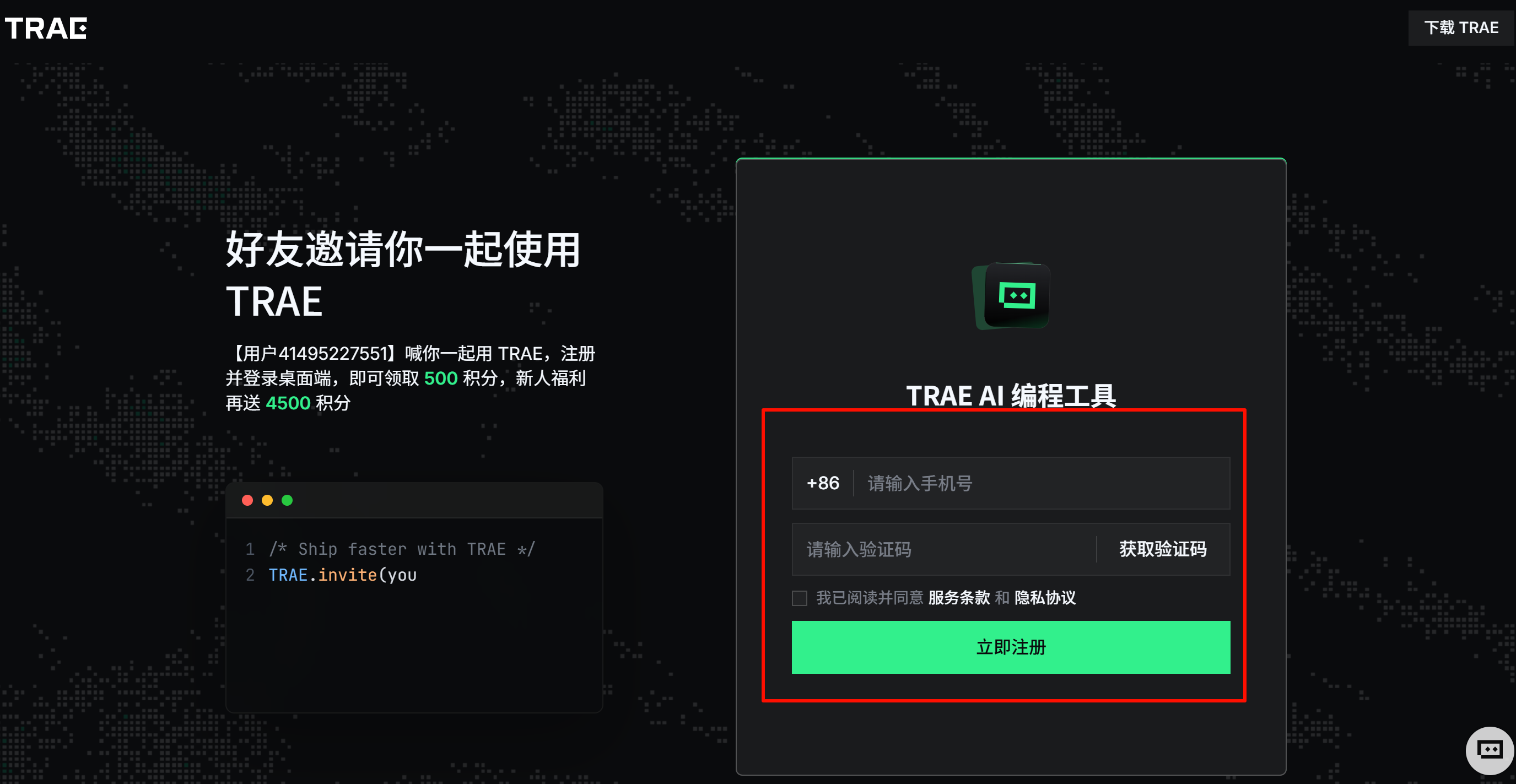
点击以下链接注册并登录桌面端,可领取新人积分福利(500邀请积分+4500新人积分)。 https://www.trae.cn/events/code-fission/ZFPRHLHFB8C4?utm_source=copy_link&utm_medium=code_fission
二、系统要求
- Windows:Win10 / Win11 64位
- macOS:macOS12.0及以上(旧版macOS需要下载历史版本)
- Linux:Ubuntu20.04以上等主流发行版
三、下载与安装步骤
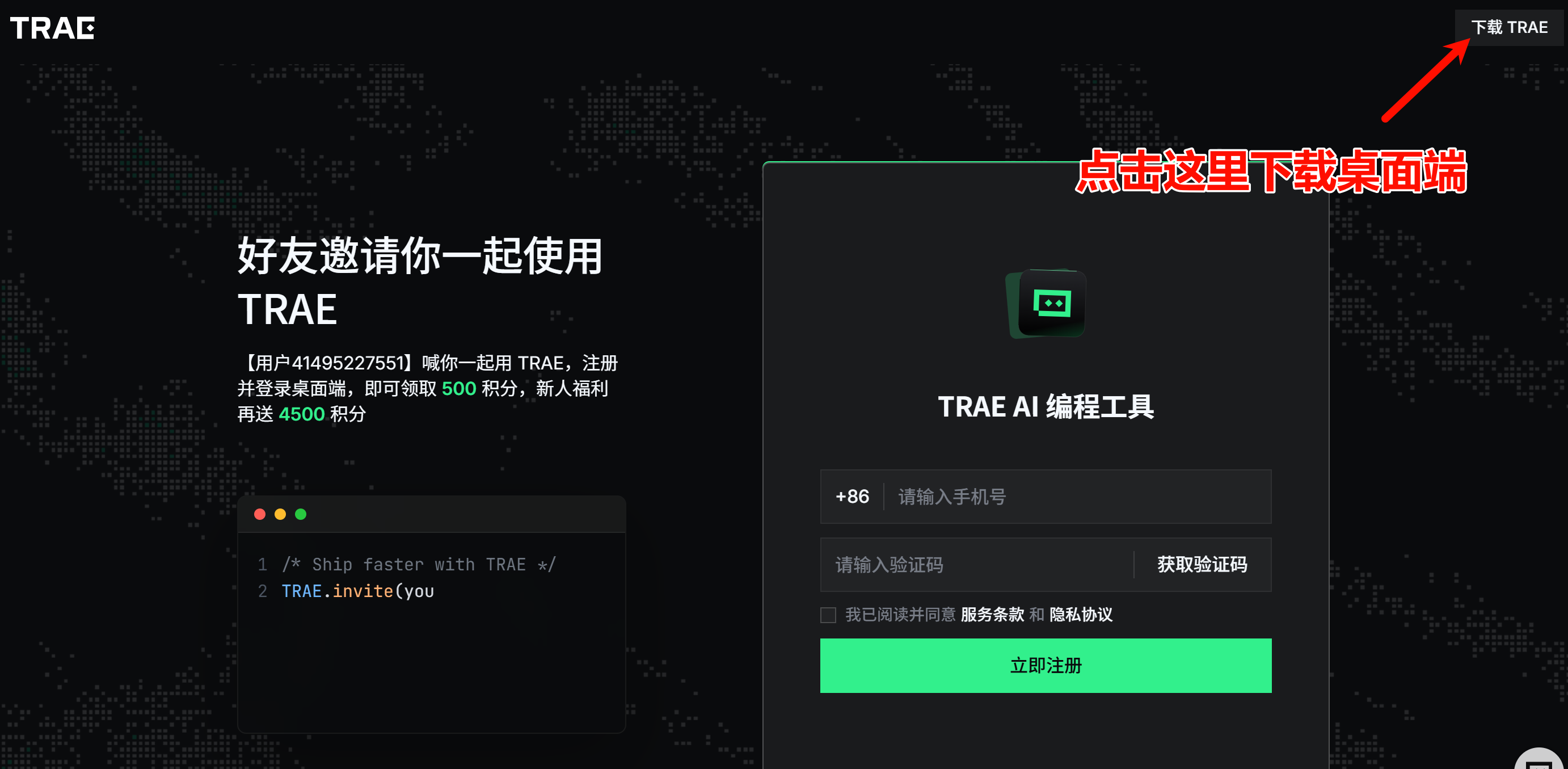
在页面中找到下载Trae,选择对应自己电脑系统的安装包(Windows/macOS/Linux)下载。
运行安装包:
- Windows:双击
.exe,一路下一步完成安装; - Mac:打开dmg,将TRAE拖入应用程序文件夹。
- Windows:双击
启动TRAE软件。
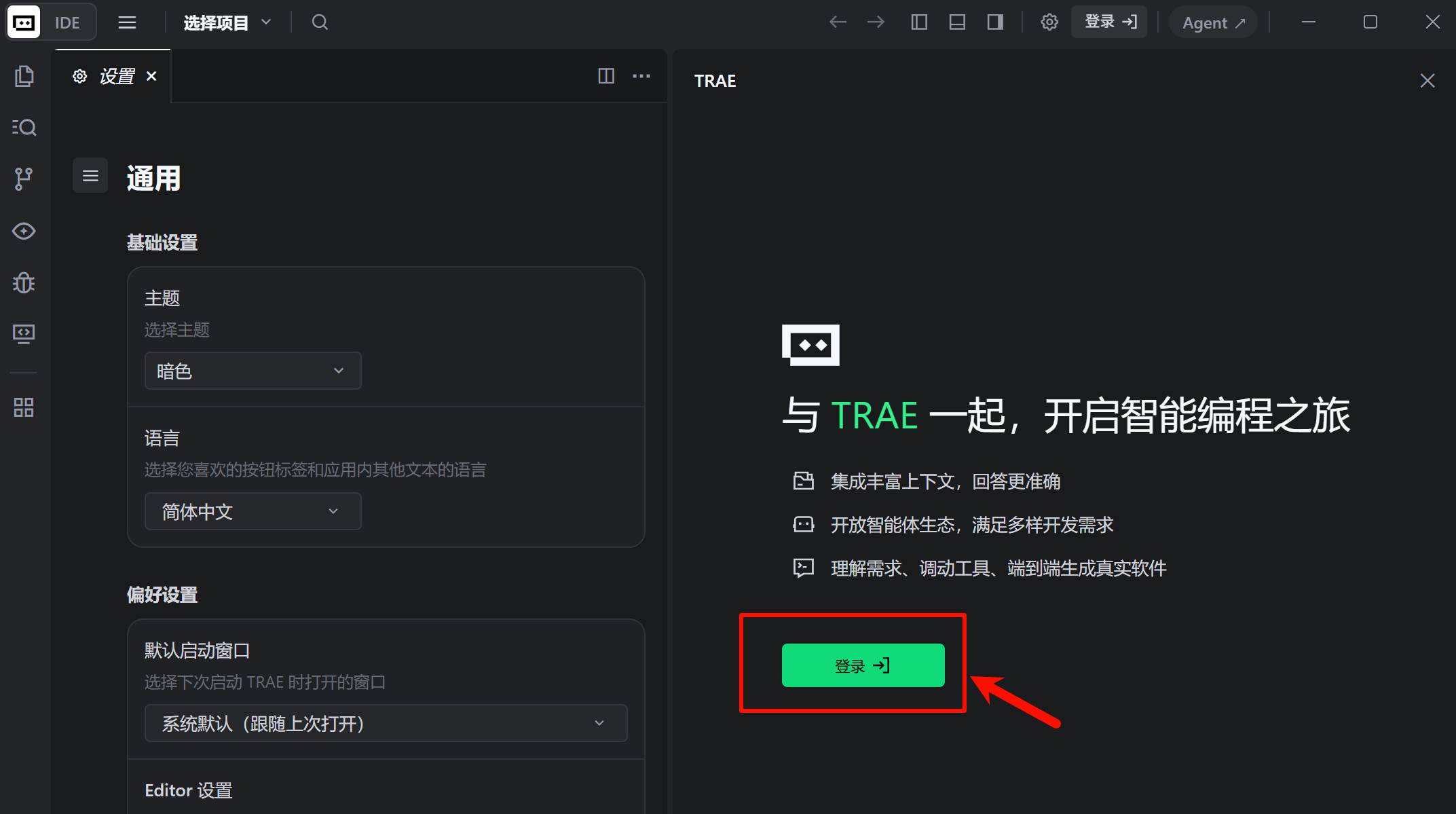
四、初始化配置 + 账号登录(必须登录才能使用AI功能)
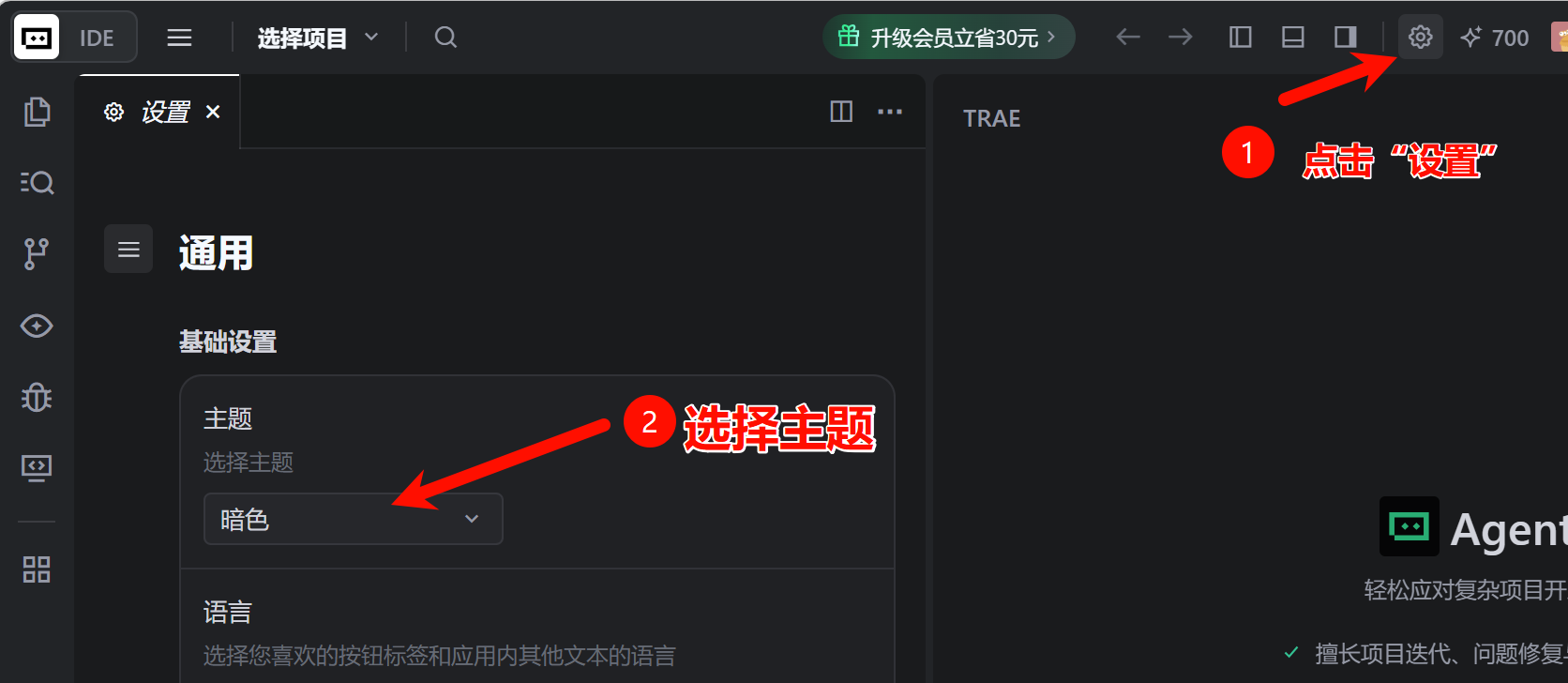
打开软件,点击【开始】,跟随向导完成基础设置:
- 选择编辑器主题(浅色/深色)、界面语言。后续可以在设置界面设置。
- 可选:从VS Code导入你的旧配置、插件;
- 可选:安装trae命令行工具,方便终端快速唤起TRAE。
来到登录页面,使用手机号+验证码注册并登录账号。登录完成后,AI代码生成、智能调试等全部功能才可以正常使用。
五、基础界面认识
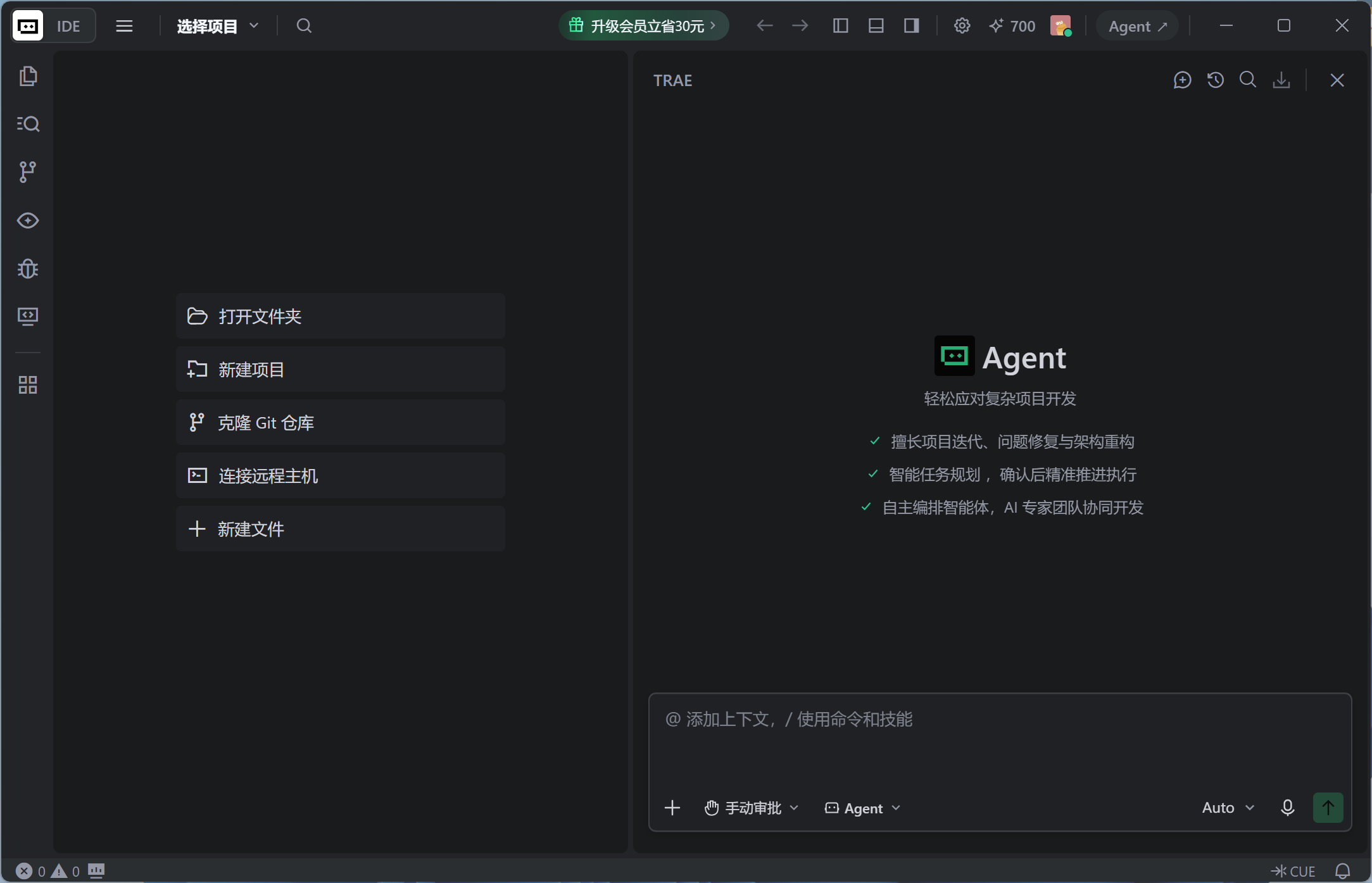
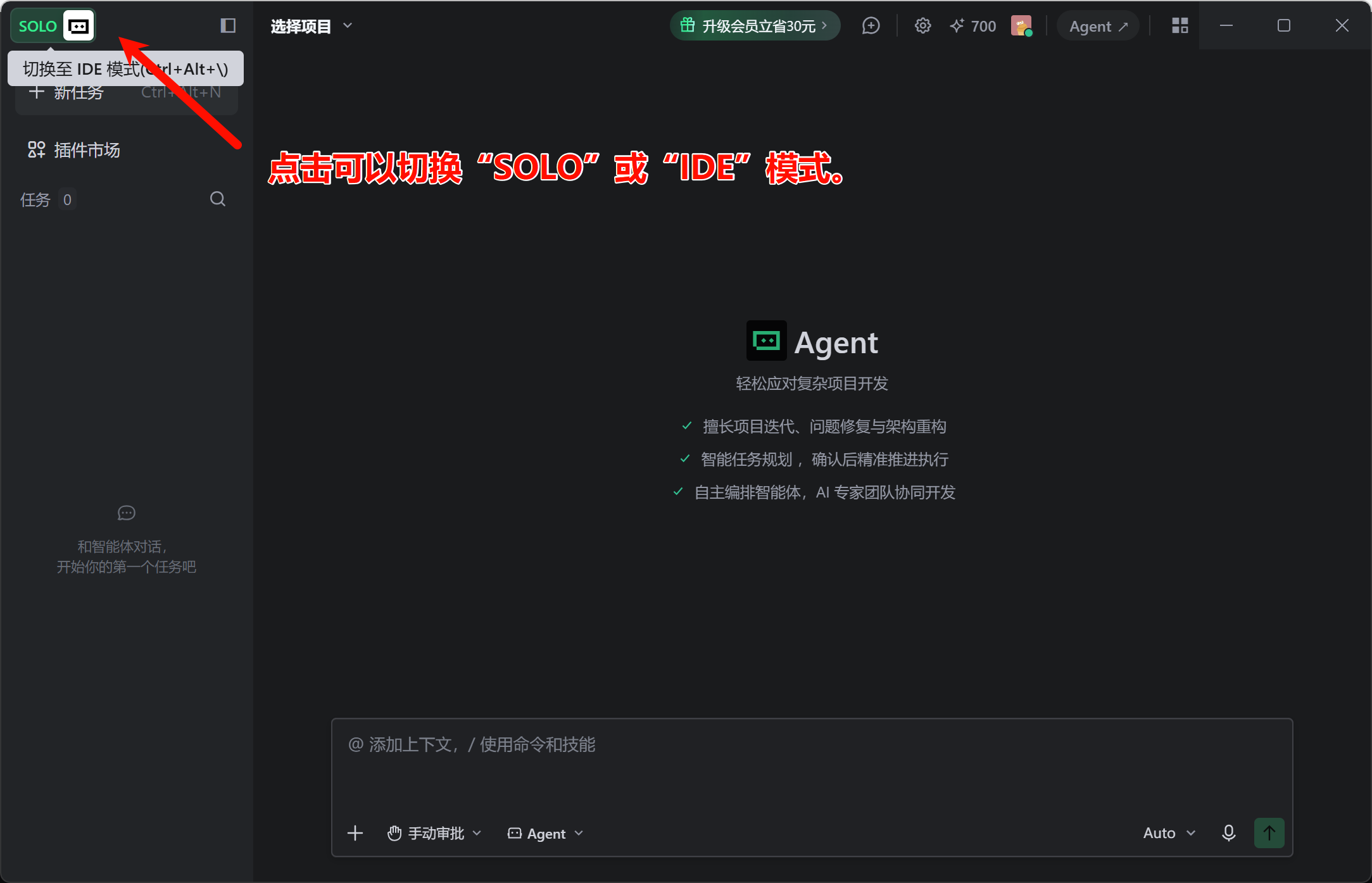
TRAE分为两大模式:IDE模式、SOLO模式,左上角可以一键切换。
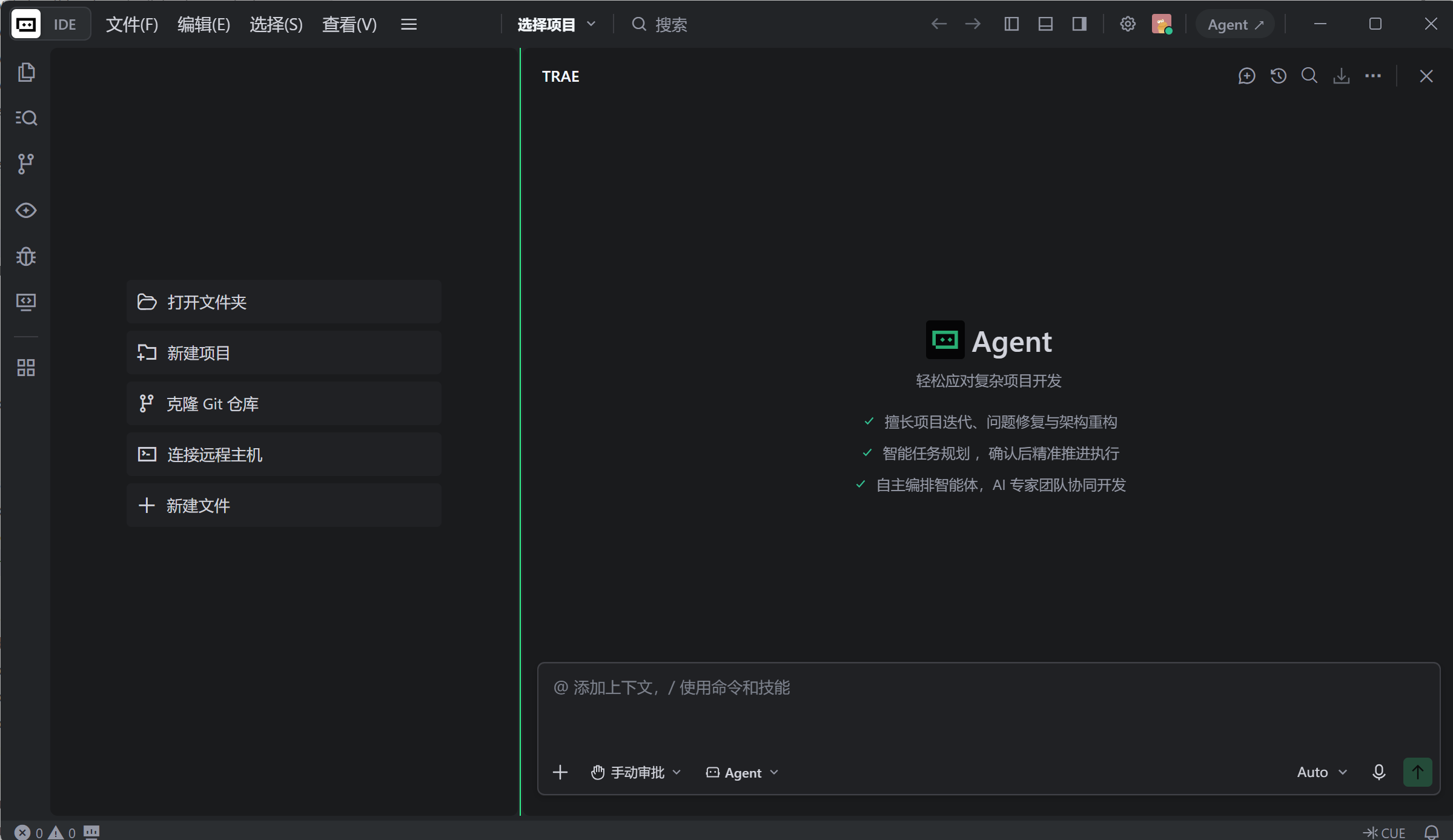
- IDE模式(推荐学生日常写作业用) 和VS Code布局接近:
- 左侧:文件资源管理器,打开项目文件夹;扩展商店安装语言插件;Git版本管理;
- 中间:代码编辑区,写代码;
- 下方:终端Terminal,可以运行Python、Java等程序;
- 右侧:AI对话面板,提问、生成代码、解释报错、优化代码。
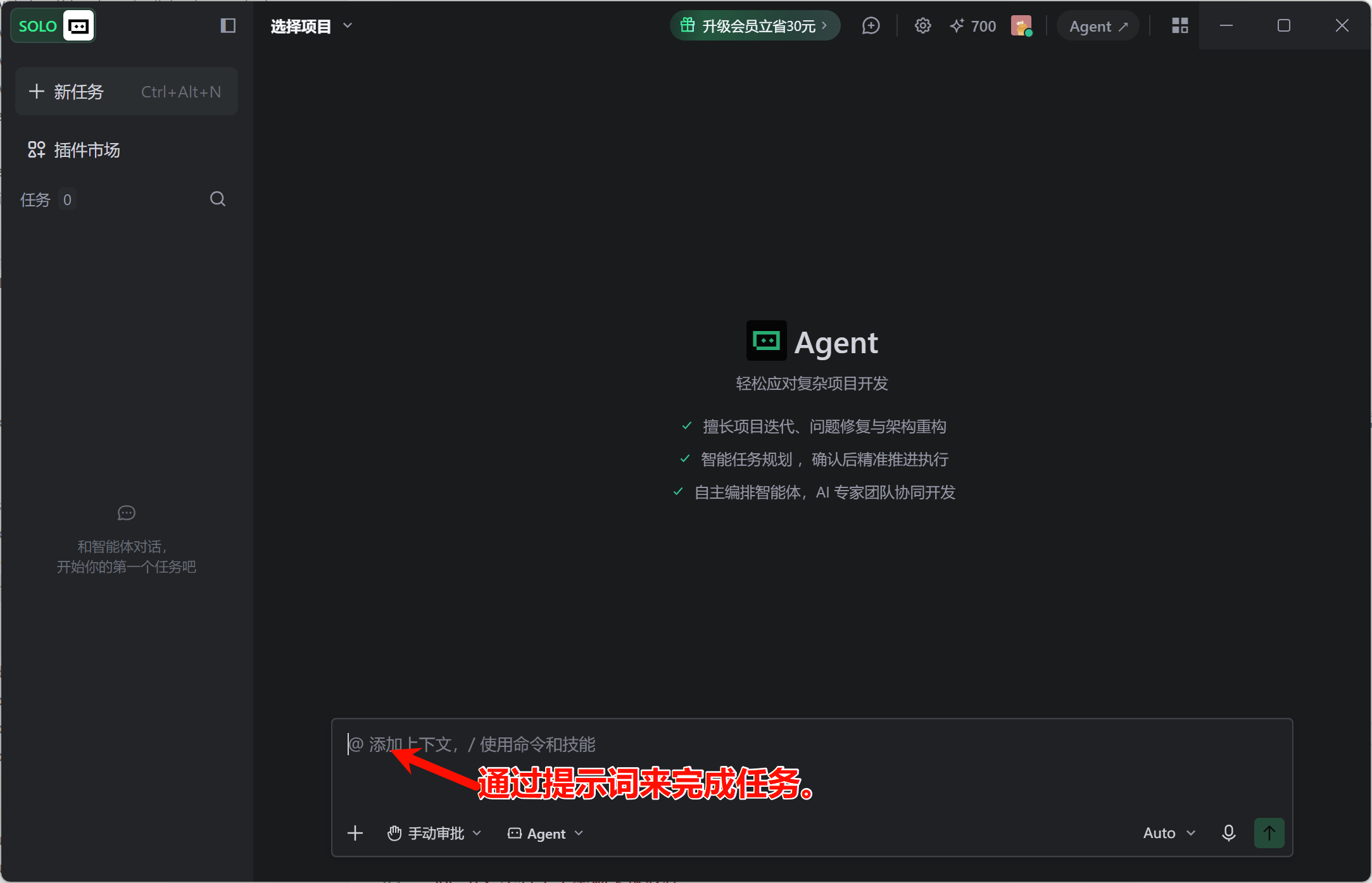
- SOLO模式(做完整小项目用)
AI主导开发,你用自然语言描述需求,AI自动拆分任务、生成完整项目、运行调试,适合课程大作业、小型demo开发。
六、本科学生基础实操教程
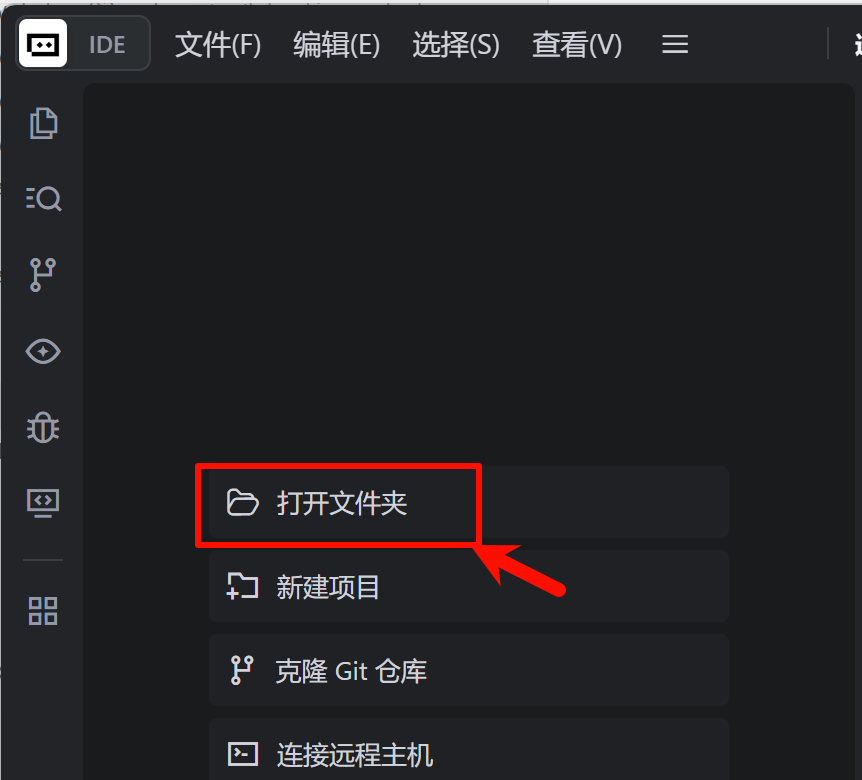
1)打开你的项目/作业文件夹
- IDE模式下,点击【打开文件夹】,选择本地存放课程作业的文件夹。
建议:每一门课程新建独立文件夹,把代码文件放在里面,TRAE直接打开这个文件夹作为工作区。
2)场景1:写课程作业,AI辅助编码
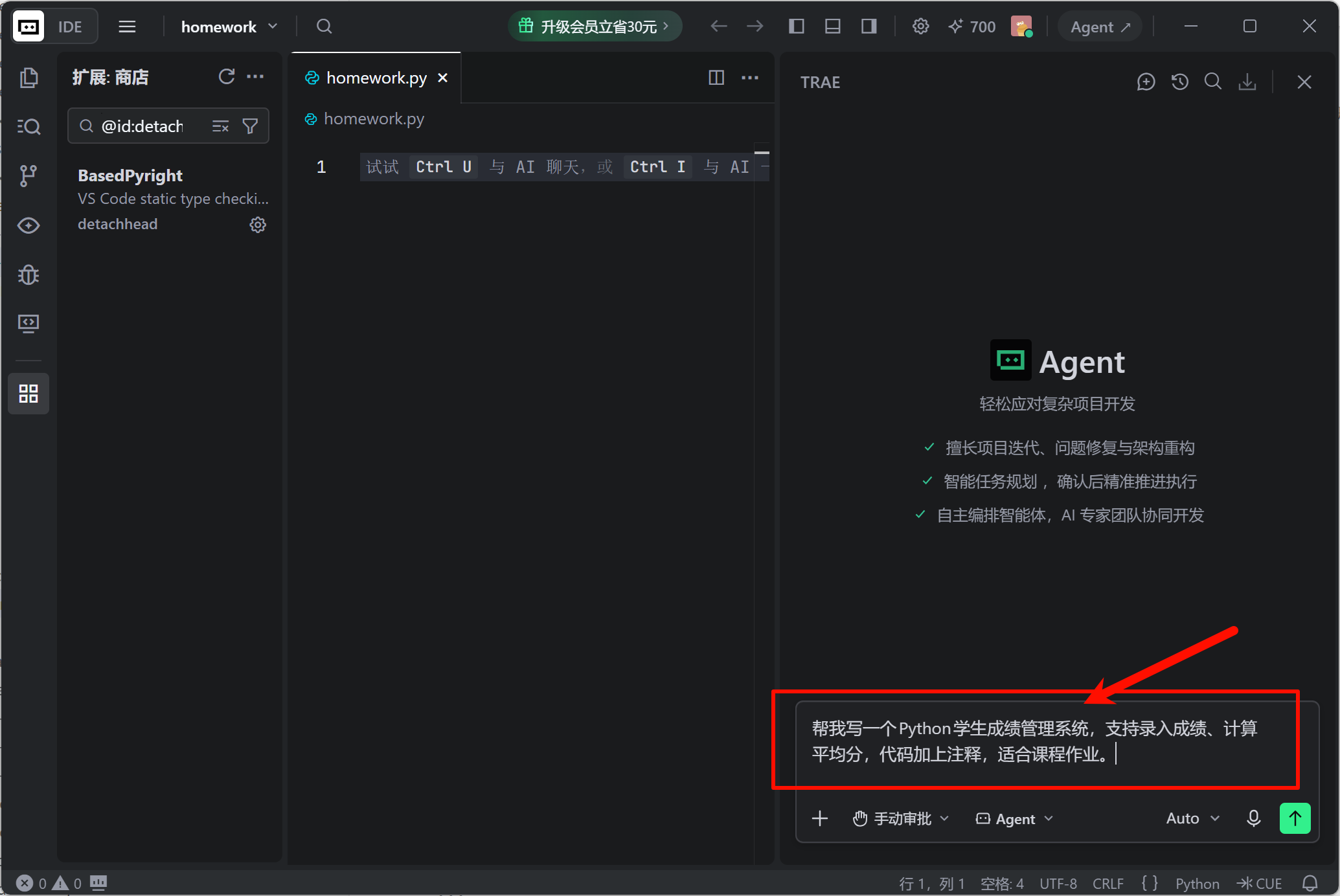
在左侧新建文件,例如
homework.py。在右侧AI对话框输入你的需求,示例(学生可以直接参考):
帮我写一个Python学生成绩管理系统,支持录入成绩、计算平均分,代码加上注释,适合课程作业。
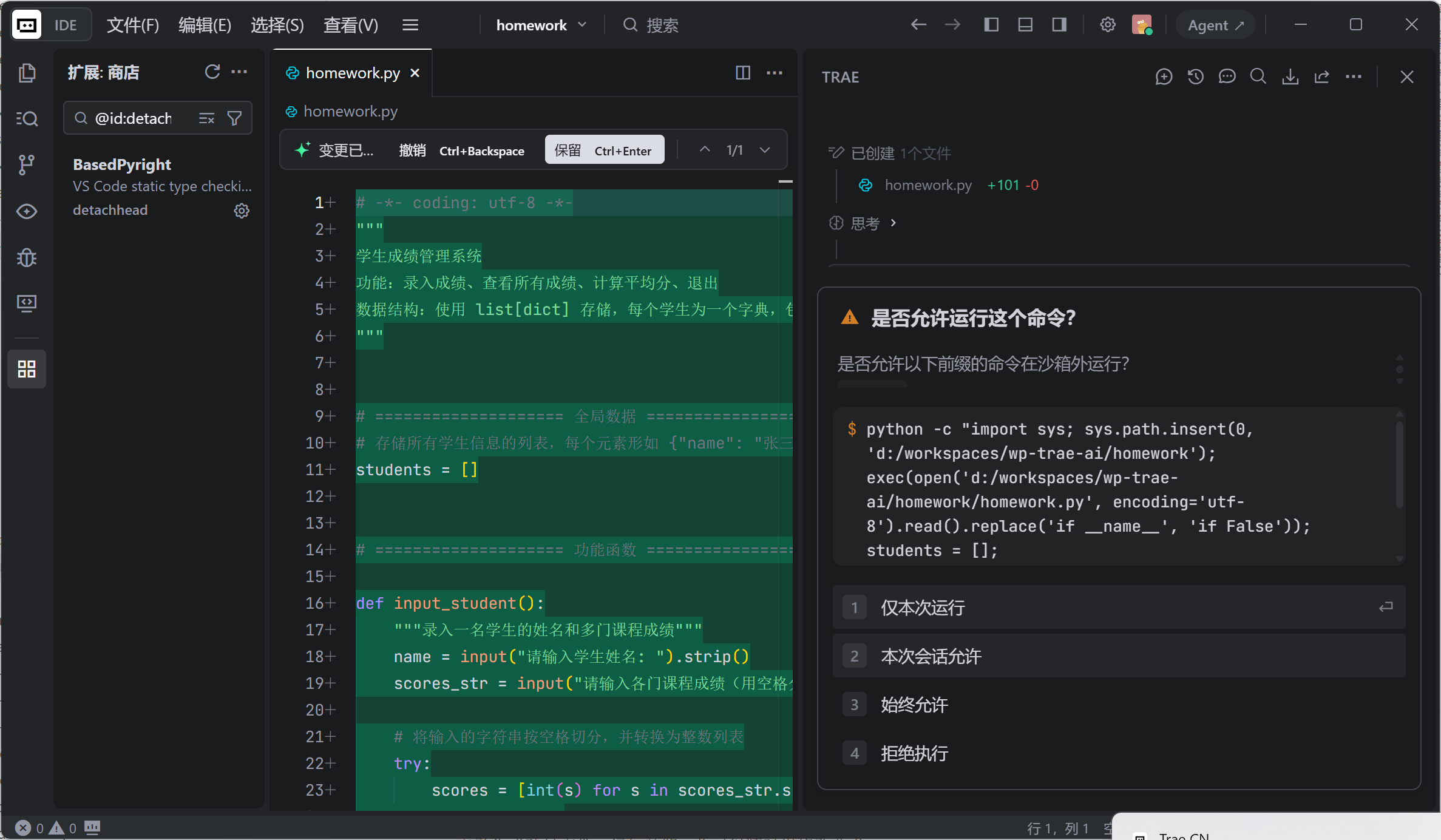
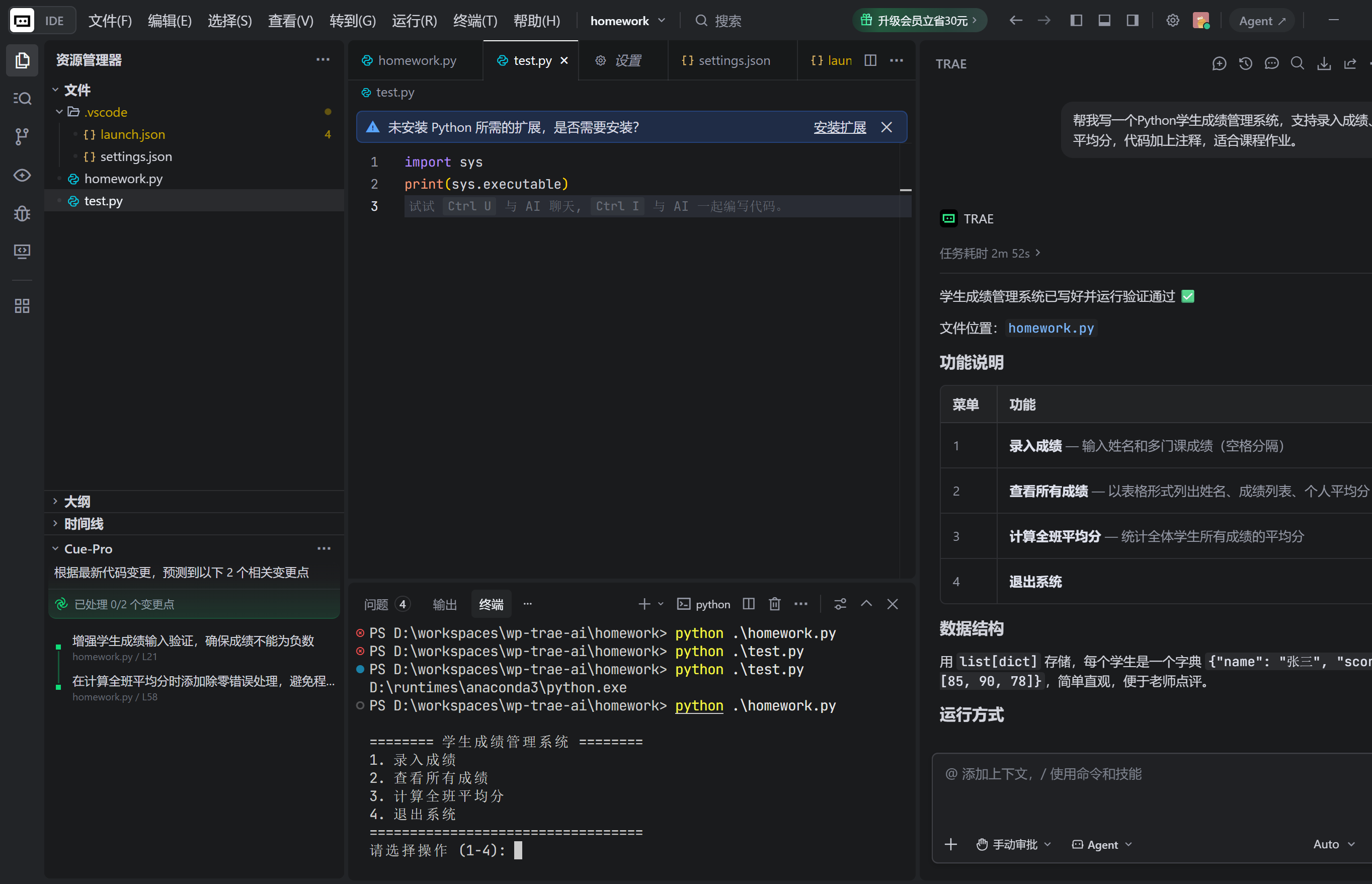
- AI生成代码后,直接插入到编辑器;你可以修改、增删逻辑,下方终端运行测试。
- 代码报错时,复制报错信息粘贴给AI:
帮我看下这段代码为什么报错,给出修改后的完整代码。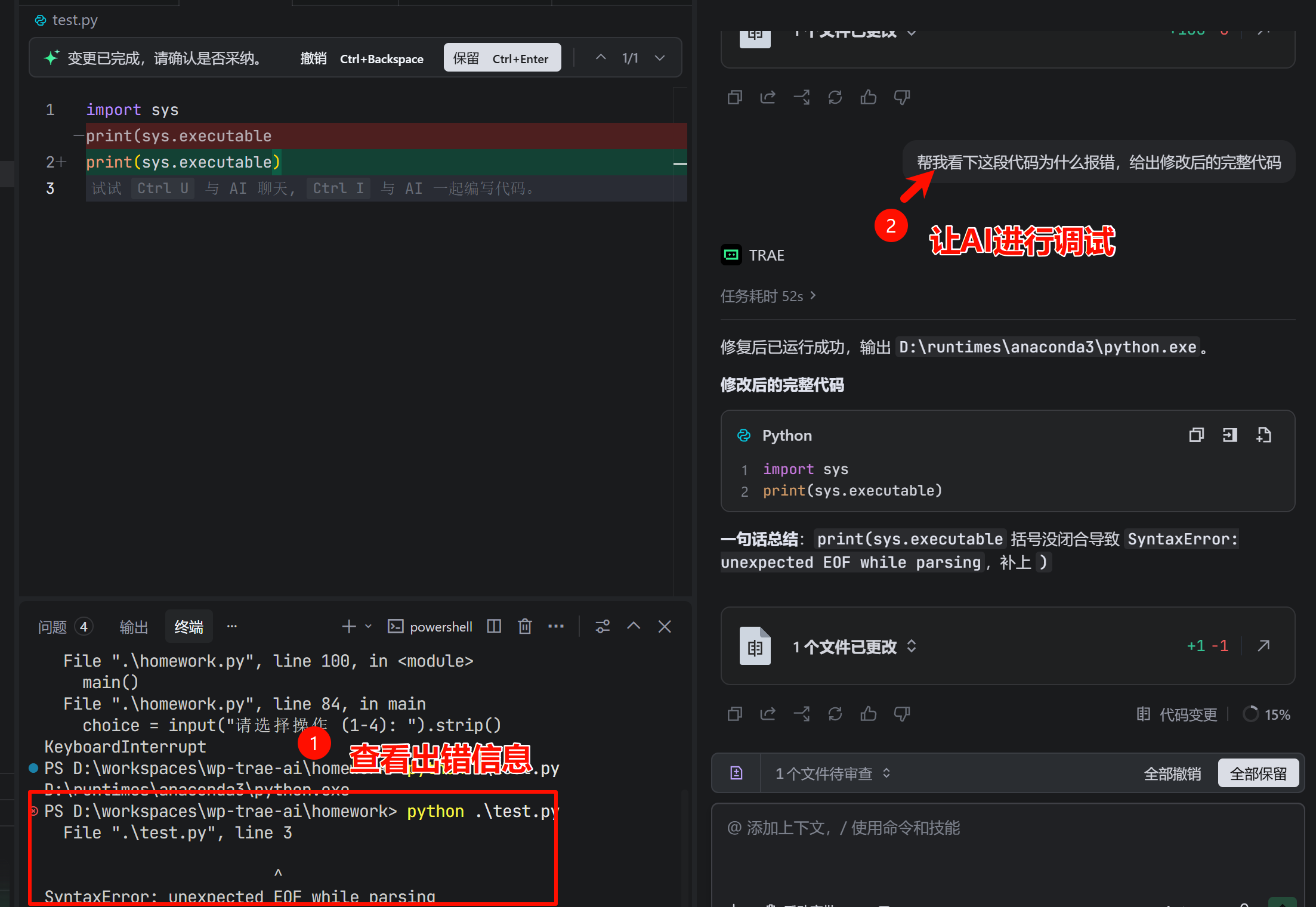
3)场景2:看不懂课件/课本代码,让AI讲解
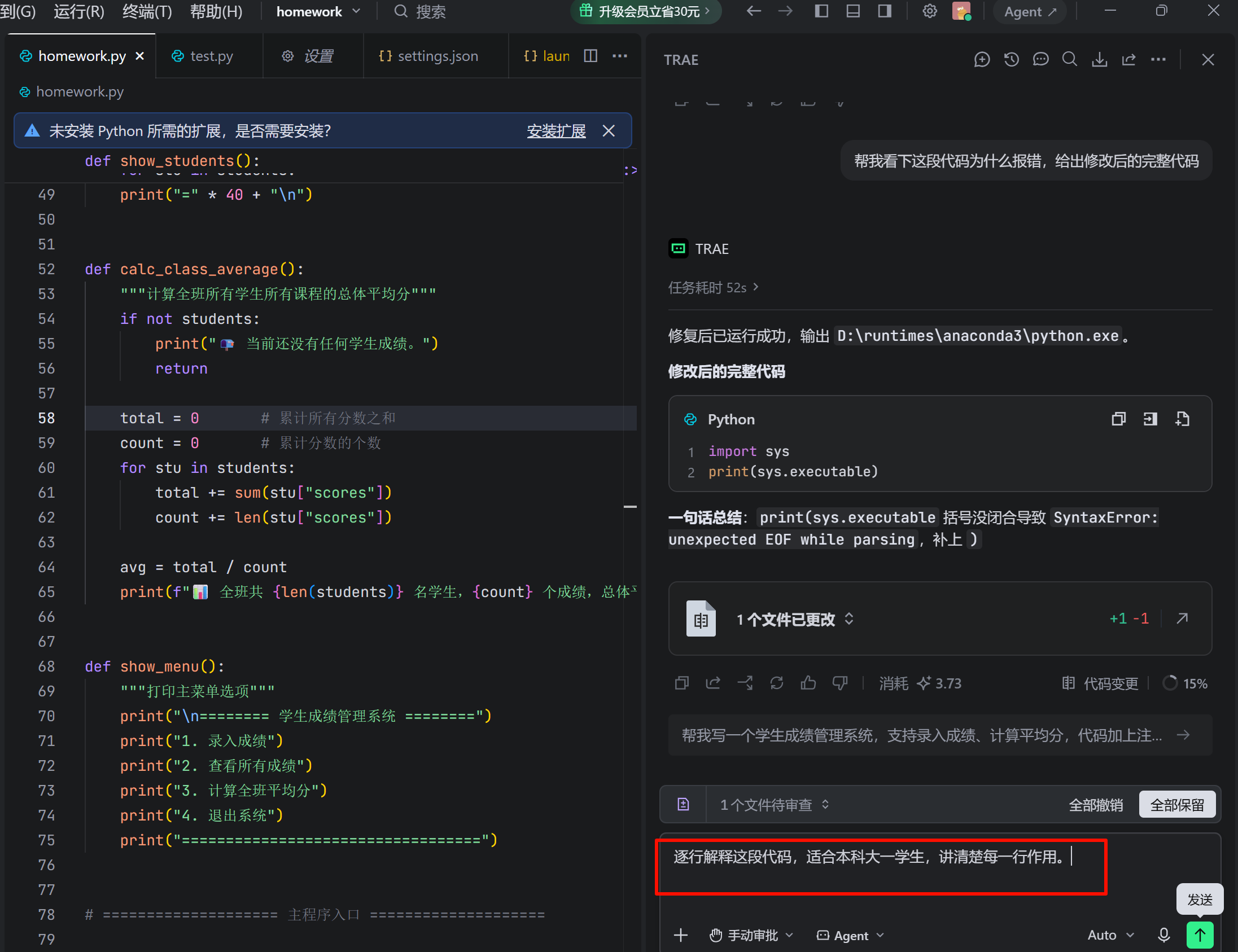
把课本/课件的代码粘贴到对话,输入提示词示例:
逐行解释这段代码,适合本科大一学生,讲清楚每一行作用。
4)场景3:SOLO模式快速完成课程小Demo
- 左上角切换为SOLO模式。
- 直接用自然语言描述完整需求,例如:
做一个简单网页,实现学生信息录入表单,html+css+js,代码规范,适合web课程作业。
- AI自动生成项目文件、运行预览,你可以随时提修改要求。
七、学生常用小技巧
- 快捷键
- Windows:
Ctrl+Shift+P打开命令面板;Ctrl+U唤起AI对话面板 - Mac:
Command+Shift+P打开命令面板;Command+U唤起AI对话面板
- 扩展插件:左侧扩展栏,安装对应语言插件(Python、C/C++等),获得语法高亮。
- 积分:新人领取的积分用于AI能力消耗,完成任务还可以继续获取积分。
- 不要完全复制AI代码直接交作业:AI生成代码作为参考,一定要自己阅读、修改、理解逻辑,避免抄袭。
八、常见小问题排查
- AI不能使用:确认账号已经登录桌面端,网络正常。
- 代码无法运行:确认已经安装对应语言环境(Python、JDK等),在终端确认环境可用。
- 界面不习惯:可以导入VSCode配置,还原你熟悉的编辑器体验。
总结:TRAE非常适合计算机相关学生,用来辅助学习编程、调试bug、构思课程项目,但AI是辅助工具,核心还是自己理解代码逻辑。